|
|
Eltávolítás Windows 7 rendszeren
Az eltávolításnak három fő módja van. Érdemes az itt leírt sorrendben próbálkozni vele. Ha az egyik nem jár sikerrel, érdemes a többi módszert is megpróbálni.
Eltávolítás a Start menüt használva
1. Start menü ► MunkaLap 3 ► MunkaLap 3 eltávolítása

2. Az eltávolítás jóváhagyása
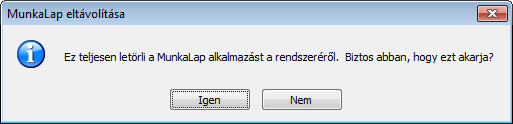
2. Befejezés

Eltávolítás a Vezérlőpultot használva
1. Start menü ► Vezérlőpult

2. Programok telepítése és törlése

3. Programok és szolgáltatások

3. MunkaLap 3 kiválasztása ► Eltávolítás
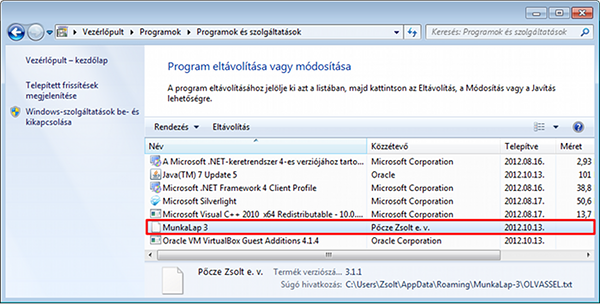
4. Az eltávolítás jóváhagyása
5. Befejezés
Kézi eltávolítás fájlkezelő használatával
Ezt a módszert csak végső esetben alkalmazza, ha az első kettő nem vezetett eredményre!
- Indítsa el a MunkaLap 3 programot!
- Lépjen a főmenübe és "A szoftverről.." menüpontot választva nyissa meg az információs ablakot!
- Nézze meg a telepítési könyvtárat.
- Nyissa meg a fájlkezelőt.
- Ellenőrizze a fájlkezelő beállításait, hogy a rejtett fájlok is látszanak-e, ha nem kapcsolja be (ha nem megy, hívjon szakembert).
- Keresse meg a telepítési könyvtárat, amely "A szoftverről.." ablakban olvasható.
- Kapcsolja ki a MunkaLap programot!
- Törölje a telepítési könyvtárat.
- Törölje az asztalon található parancsikont.
- Törölje a gyorsindító menüben található parancsikont.
Eltávolítás Windows Xp rendszeren
Az eltávolításnak három fő módja van. Érdemes az itt leírt sorrendben próbálkozni vele. Ha az egyik nem jár sikerrel, érdemes a többi módszert is megpróbálni.
Eltávolítás a Start menüt használva
1. Start menü ► Minden program ► MunkaLap 3 ► MunkaLap 3 eltávolítása
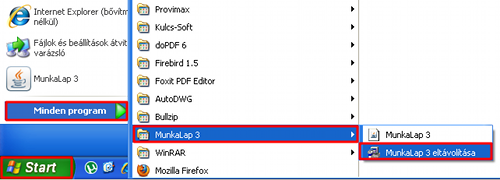
2. Az eltávolítás jóváhagyása
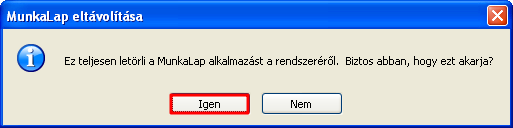
2. Befejezés
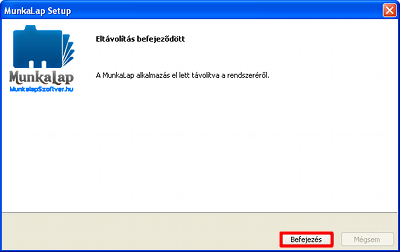
Eltávolítás a Vezérlőpultot használva
1. Start menü ► Vezérlőpult

2. Programok telepítése és törlése

3. MunkaLap 3 kiválasztása ► Eltávolítás
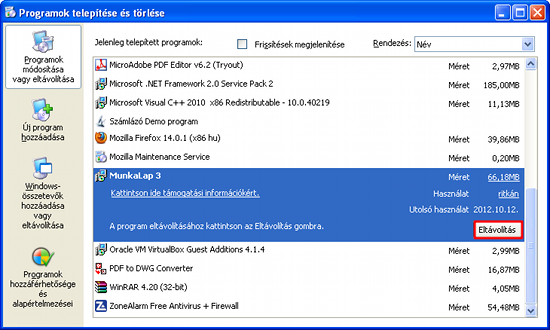
4. Az eltávolítás jóváhagyása
5. Befejezés
Kézi eltávolítás fájlkezelő használatával
Ezt a módszert csak végső esetben alkalmazza, ha az első kettő nem vezetett eredményre!
- Indítsa el a MunkaLap 3 programot!
- Lépjen a főmenübe és "A szoftverről.." menüpontot választva nyissa meg az információs ablakot!
- Nézze meg a telepítési könyvtárat.
- Nyissa meg a fájlkezelőt.
- Ellenőrizze a fájlkezelő beállításait, hogy a rejtett fájlok is látszanak-e, ha nem kapcsolja be (ha nem megy, hívjon szakembert).
- Keresse meg a telepítési könyvtárat, amely "A szoftverről.." ablakban olvasható.
- Kapcsolja ki a MunkaLap programot!
- Törölje a telepítési könyvtárat.
- Törölje az asztalon található parancsikont.
- Törölje a gyorsindító menüben található parancsikont.

